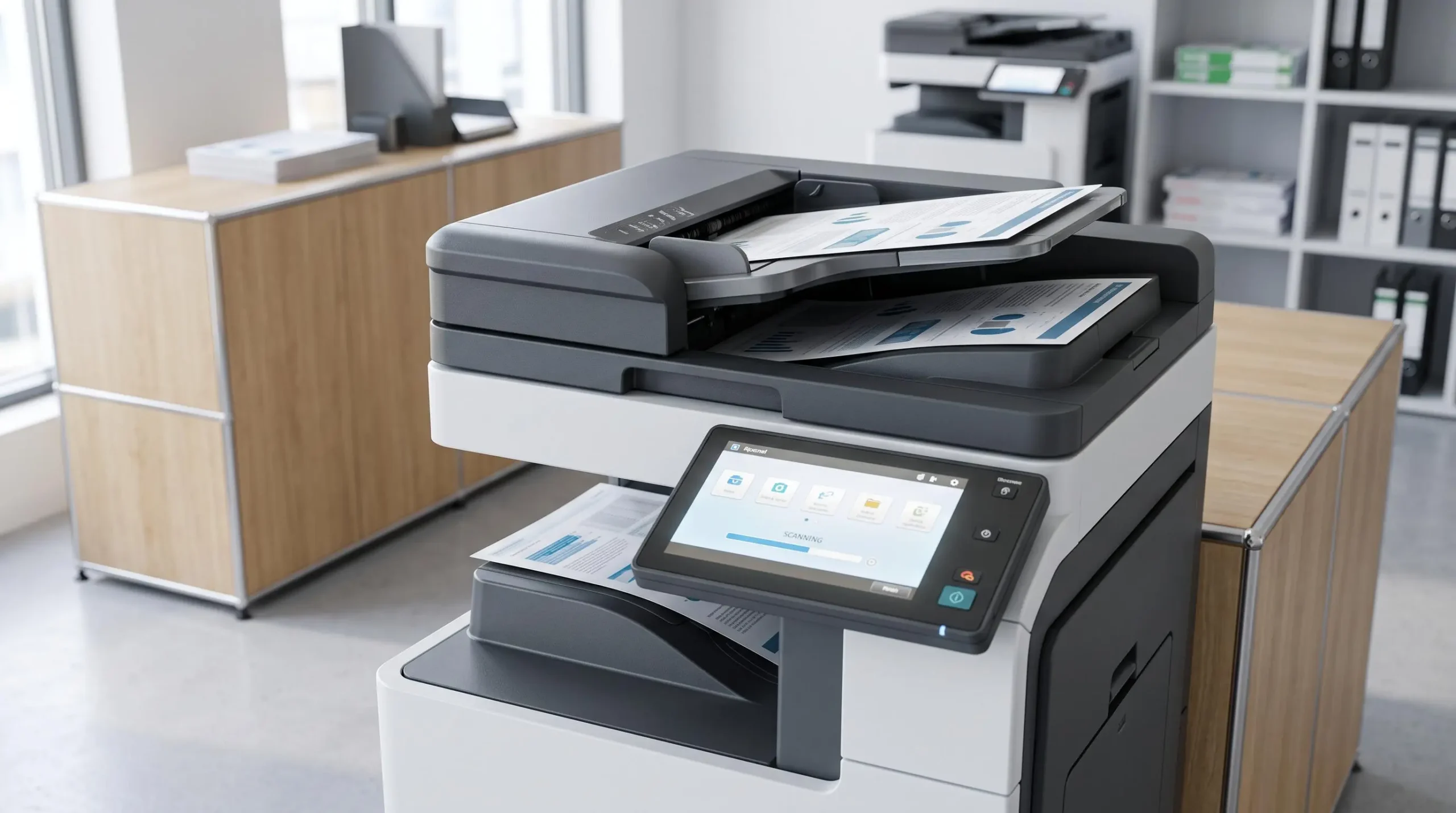
Pour capturer des documents depuis une imprimante multifonction professionnelle, plusieurs solutions existent, mais elles ne remplissent pas toutes le même rôle. Les offres de capture Konica Minolta, YSoft SAFEQ et Therefore documentent des parcours accessibles depuis le panneau du copieur. DocuWare Import et M-Files illustrent des méthodes d’intégration différentes. Certaines solutions assurent la gestion électronique des documents (GED), tandis que d’autres interviennent surtout dans la capture ou l’automatisation des transferts. Le critère décisif est donc de vérifier le parcours complet entre le multifonction, l’application de capture et la destination documentaire souhaitée.
Quelles solutions permettent de numériser directement depuis le multifonction ?
Pour une entreprise équipée de multifonctions compatibles, l’offre de capture de Konica Minolta constitue une première piste à examiner. Le principe consiste à utiliser une application accessible depuis l’écran tactile de l’appareil. L’utilisateur sélectionne le parcours de numérisation, renseigne les critères d’identification prévus, puis lance l’acquisition du document.
La documentation de Konica Minolta décrit notamment la conversion du document numérisé en PDF, son renommage et son classement. Le parcours peut ainsi éviter de devoir récupérer systématiquement le fichier sur un ordinateur pour le renommer et le déplacer manuellement.
Plusieurs offres sont associées à cet environnement documentaire :
- KOMI Doc Essential : une solution de GED destinée notamment aux TPE et PME, pour centraliser des documents, faciliter leur recherche et organiser leur classement.
- KOMI Doc Advanced : une solution documentaire plus étendue, qui associe centralisation, gestion des accès, workflows et intégrations métier.
- Dispatcher Phoenix : un outil d’automatisation et de traitement des flux documentaires, qui permet notamment d’acquérir des documents depuis le panneau de commande des multifonctions et de leur appliquer des workflows personnalisés.
Ces produits ne doivent pas être considérés comme trois versions techniquement identiques d’une même application. KOMI Doc répond au besoin de gestion documentaire, tandis que Dispatcher Phoenix intervient dans l’automatisation des traitements et des transferts. L’offre de capture de Konica Minolta associe ces possibilités, mais le parcours exact dépend du matériel et de la configuration retenue.
Un point mérite une attention particulière : la documentation décrit notamment un classement dans une arborescence sur poste informatique et un mécanisme de surveillance de dossier Windows. Cela ne suffit pas à garantir une connexion native avec n’importe quelle GED tierce. Il faut donc faire préciser la destination finale du document et le connecteur utilisé.
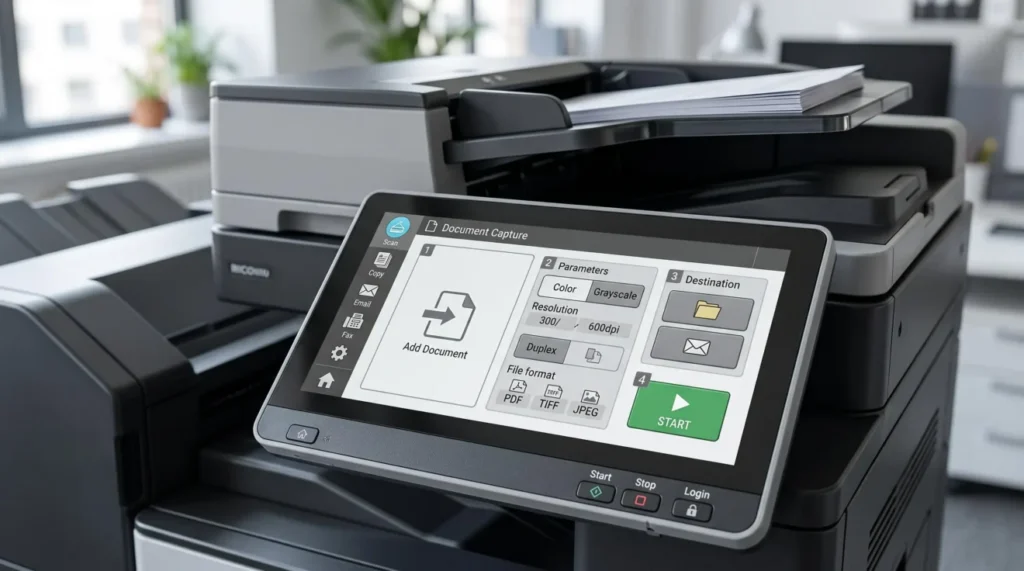
Quelles alternatives proposent une véritable capture depuis le panneau du copieur ?
Plusieurs éditeurs proposent des mécanismes comparables dans leur objectif, mais différents dans leur fonctionnement. Il faut notamment vérifier si l’utilisateur peut réellement lancer le parcours depuis le multifonction ou s’il doit passer par un logiciel intermédiaire.
YSoft SAFEQ : des workflows de numérisation accessibles depuis le multifonction
YSoft SAFEQ documente des workflows de capture accessibles depuis les multifonctions. L’utilisateur peut s’authentifier sur l’appareil, sélectionner un processus de numérisation et envoyer le document vers une destination prédéfinie. Les fonctionnalités présentées comprennent notamment l’OCR ABBYY, la collecte de métadonnées et l’envoi vers des référentiels cloud ou des applications tierces.
Cette approche est intéressante lorsque plusieurs catégories de documents doivent suivre des circuits différents. Une facture, par exemple, peut être orientée vers un processus documentaire distinct d’un formulaire administratif. Les fonctionnalités disponibles doivent toutefois être vérifiées selon l’édition, la génération de SAFEQ et les terminaux utilisés.
Therefore : une application MFP pour enregistrer directement dans la GED
Therefore propose Therefore MFP Application et Therefore MFP Scan. Ces applications permettent de numériser un document, de renseigner manuellement ses informations d’indexation et de l’enregistrer directement dans le système Therefore.
La compatibilité constitue ici une distinction importante : la documentation présente cette application comme un compagnon du multifonction Canon. Il ne faut donc pas en déduire qu’elle peut être installée sur tous les équipements du marché.
DocuWare et M-Files : deux autres voies d’intégration
DocuWare propose une autre méthode avec DocuWare Import. Les documents numérisés par un multifonction peuvent être importés automatiquement depuis le système de fichiers. Le fichier rejoint ainsi le circuit documentaire sans que cela démontre l’existence d’une application GED native sur l’écran tactile du copieur.
Avec M-Files, la documentation décrit une numérisation réalisée depuis M-Files Desktop. L’utilisateur sélectionne son scanner, numérise le document puis renseigne les métadonnées avant son ajout dans le coffre documentaire. Cette méthode permet de centraliser les documents, mais le parcours documenté passe par le logiciel installé sur l’ordinateur.
| Solution | Mode de capture documenté | Limite importante |
|---|---|---|
| YSoft SAFEQ | Workflows de scan accessibles depuis le multifonction, avec OCR et destinations configurées. | Fonctions à vérifier selon l’édition et le terminal. |
| Therefore | Application MFP avec numérisation, indexation manuelle et enregistrement dans Therefore. | Application documentée comme compagnon du multifonction Canon. |
| DocuWare Import | Importation automatique depuis le système de fichiers. | Ne démontre pas une application native sur le panneau tactile. |
| M-Files | Numérisation depuis M-Files Desktop, puis ajout avec métadonnées. | Parcours documenté depuis le poste de travail. |
La différence essentielle concerne donc le point de départ du traitement. YSoft SAFEQ et Therefore documentent des applications ou workflows accessibles depuis le multifonction. DocuWare Import et M-Files permettent aussi d’intégrer des documents numérisés, mais par des étapes intermédiaires. L’offre de capture présentée précédemment reste une autre possibilité, sous réserve de compatibilité avec le parc et le circuit documentaire de l’entreprise.
Que devient un document après sa numérisation dans la GED ?
La numérisation ne représente que la première étape du traitement documentaire. Pour comprendre l’intérêt d’une intégration avec une GED, il faut distinguer plusieurs opérations complémentaires.
- L’acquisition : le multifonction transforme le document papier en fichier numérique, généralement au format PDF ou dans un autre format pris en charge.
- La reconnaissance OCR : le logiciel analyse le contenu du fichier pour reconnaître les caractères et rendre le texte exploitable.
- L’extraction des données : certaines informations peuvent être identifiées, comme un numéro de facture ou une date, selon les capacités de la solution et son paramétrage.
- L’indexation : les informations retenues deviennent des critères permettant de retrouver le document dans la GED.
- Le workflow : des règles peuvent orienter le document vers une destination ou un circuit de traitement adapté.
Prenons l’exemple d’une facture fournisseur. Après son passage dans le chargeur du multifonction, le fichier PDF peut être analysé par un moteur OCR. Celui-ci peut reconnaître certaines données utiles à son identification. La GED peut ensuite exploiter les métadonnées pour organiser le classement et déclencher un circuit de traitement prédéfini.
Cette distinction est importante : enregistrer un PDF dans un répertoire ne signifie pas automatiquement que toutes ses informations ont été extraites ou que le document a été correctement indexé. L’OCR peut faciliter le traitement, mais aucune précision universelle ni extraction sans erreur ne peut être garantie. Selon le document et le processus, une vérification humaine peut rester nécessaire.
Comment vérifier la compatibilité entre la GED et les imprimantes multifonctions ?
Avant de retenir une solution, il est préférable de vérifier le parcours complet sur le matériel réellement installé dans l’entreprise. La présence d’un scanner ou d’une fonction de numérisation ne garantit pas que l’application documentaire sera accessible depuis le panneau de commande.
Plusieurs points doivent être examinés :
- Le modèle exact du multifonction : relever sa référence et vérifier qu’il figure dans le périmètre matériel pris en charge.
- L’application disponible : déterminer si une application de capture peut être utilisée directement depuis l’écran tactile ou si un ordinateur intermédiaire est nécessaire.
- La destination documentaire : vérifier si le document est envoyé directement dans la GED, dans un dossier surveillé ou vers un autre système intermédiaire.
- Les fonctions de traitement : contrôler les formats de sortie, les possibilités d’OCR, l’extraction des métadonnées et les règles de classement.
- Les accès et la sécurité : examiner l’authentification des utilisateurs, les permissions sur les workflows et la sécurisation des transferts.
- Le déploiement et le coût total : faire détailler dans le devis les licences de capture et de GED, les éventuels modules ou connecteurs, le paramétrage des workflows, l’installation, la formation, l’assistance, la maintenance et les conditions liées aux volumes ou à l’hébergement. Vérifier quels postes sont inclus ou facturés séparément.
Pour un environnement utilisant les équipements et les solutions documentaires de Konica Minolta, cette vérification doit porter sur l’association précise entre le multifonction, l’application de capture et la destination souhaitée. Une démonstration sur un appareil compatible permet de vérifier le parcours réel plutôt que de se fier à la seule mention d’une fonction de scan.
Pour valider l’intégration, réalisez un essai de bout en bout avec un document représentatif, par exemple une facture fournisseur :
- Préparer le scénario : identifier le multifonction, le profil utilisateur, la destination attendue et les métadonnées à retrouver.
- Lancer la capture : numériser depuis le parcours prévu et noter les manipulations réellement nécessaires.
- Contrôler le résultat : ouvrir le document dans la destination finale, vérifier sa lisibilité, son format, ses informations d’indexation et sa présence dans le bon dossier ou espace GED.
- Vérifier les accès : confirmer que seuls les utilisateurs autorisés peuvent sélectionner le circuit et consulter le document obtenu.
- Tester un incident : interrompre volontairement l’accès à la destination dans un environnement de test et demander au fournisseur de montrer comment l’échec est signalé, suivi et corrigé.
Un PDF correctement créé ne suffit pas à valider l’intégration : le test est concluant lorsque le document parvient au bon emplacement, avec les informations attendues et des accès conformes au scénario défini.
Quelle solution choisir pour votre entreprise ?
Le choix dépend d’abord du parcours attendu. Pour lancer une capture depuis le panneau, examinez les applications et workflows documentés chez Konica Minolta, YSoft SAFEQ et Therefore, sous réserve de compatibilité avec votre modèle. Si votre multifonction dépose déjà les scans dans un dossier, une importation configurée avec DocuWare peut convenir. Si la numérisation depuis un ordinateur reste acceptable, le parcours documenté dans M-Files constitue une autre possibilité.
DocuWare Import et M-Files peuvent également convenir lorsque l’entreprise accepte une étape intermédiaire depuis un dossier ou un poste informatique. Le bon choix dépend donc du parcours souhaité, et non du seul nom de la GED. Avant de décider, faites tester un document réel sur le multifonction concerné et vérifiez son arrivée jusqu’à la destination documentaire finale.